· TA1SPH · Mobil ve Dijital Uygulamalar
Cep Telefonundan APRS : APRSDroid
APRSDroid: Android Cihazlarda APRS Kullanımı APRS (Automatic Packet Reporting System), amatör telsizcilerin konum, mesaj ve telemetri bilgilerini dijital olarak…
APRSDroid: Android Cihazlarda APRS Kullanımı
APRS (Automatic Packet Reporting System), amatör telsizcilerin konum, mesaj ve telemetri bilgilerini dijital olarak iletmesini sağlayan bir sistemdir. Android kullanıcıları için en popüler APRS istemcilerinden biri olan APRSDroid, bu işlevleri kolay ve taşınabilir bir şekilde gerçekleştirmeye olanak tanır. Bu makalede, APRSDroid’in nasıl indirileceği, kurulacağı ve temel ayarlarının nasıl yapılacağı detaylı bir şekilde ele alınacaktır. Ayrıca, amatör telsizcilerin her hafta Perşembe günü düzenlenen APRS Thursday etkinliğine nasıl mesaj gönderebileceğini açıklayacağız.
APRSDroid Uygulamasını İndirme
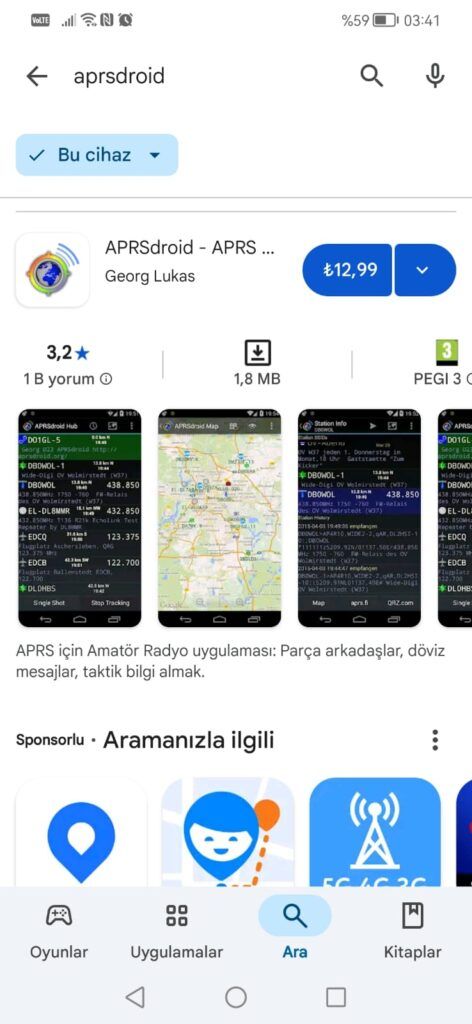
APRSDroid, aşağıdaki iki kaynaktan edinilebilir. Uygulama geliştiricileri tarafından bağış yapmak isteyen kullanıcılar için Google Play Store’da ücretli olarak paylaşılmıştır (Şekil 1). 19.03.2005 tarihindeki güncel ücreti 12,99 TL’dir Siz de bağış yapmak isterseniz buradan indirip kurabilir veya ücretsiz sürümünü resmi web sitesinden cihazınıza indirip kurabilirsiniz. Her iki yöntemde de aynı versiyon kurulacaktır. Herhangi bir kısıtlama söz konusu değildir.
Şekil 1 - Google Play Store dan APRSDroid indir.
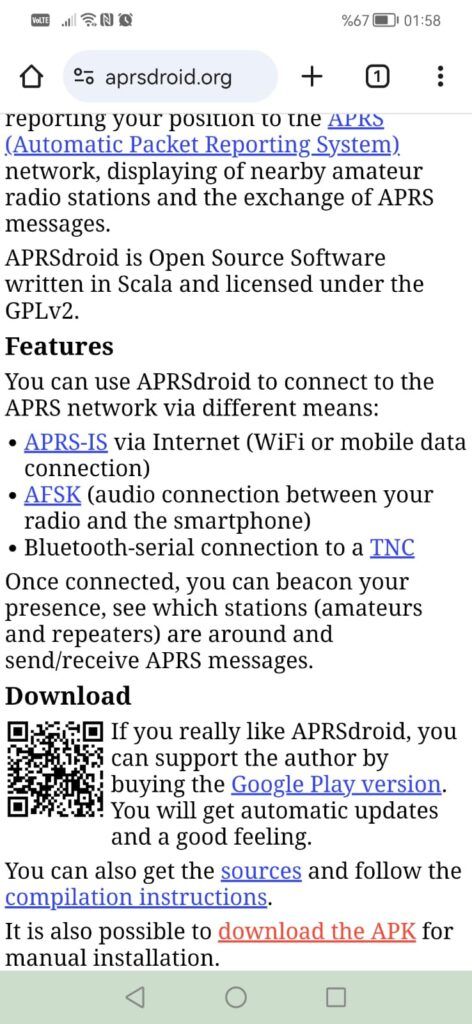
Cihazınızın web tarayıcısı ile aprsdroid.org sitesine girin ve “download the APK” linkine tıklayıp indirme kısmına geçin. (Şekil 2)
Şekil 2 - aprsdroid.org Ana Sayfa
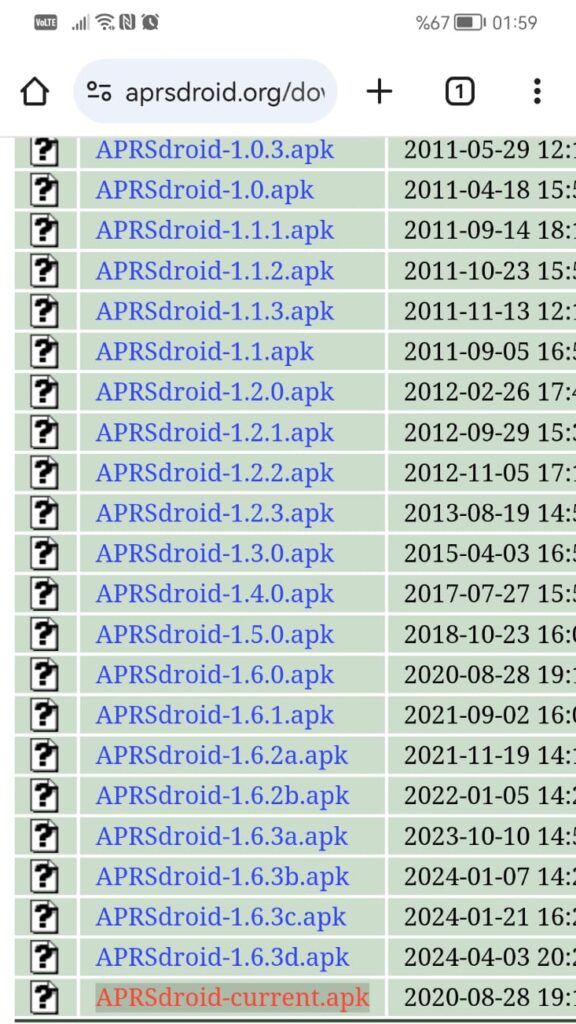
Listenin en alt kısmında yer alan “APRSdroid-current.apk” dosyasını cihazınıza indirin. Burada hata ile karşılaşırsanız, bir üst sırada yer alan dosyayı da indirebilirsiniz. Karşılaşacağınız hataların ekran görüntüsünü Amatör Telsizci Telegram Grubundan paylaşırsanız sorunu çözmeye yardımcı oluruz. (Şekil 3)
Şekil 3 - aprsdroid.org/download sayfası
İndirilen APK dosyasını çalıştırıp kurulumu başlatın. (Şekil 4)
Şekil 4 - APRSDroid kurulum ekranı
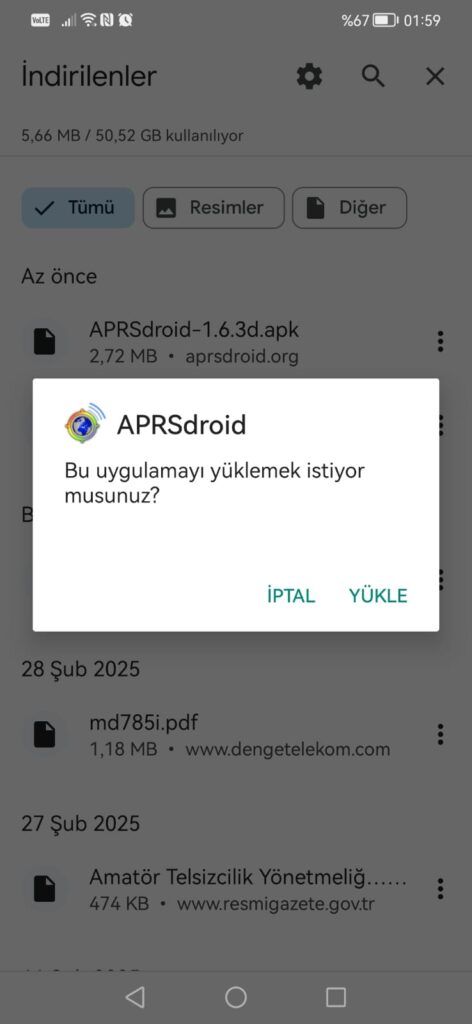
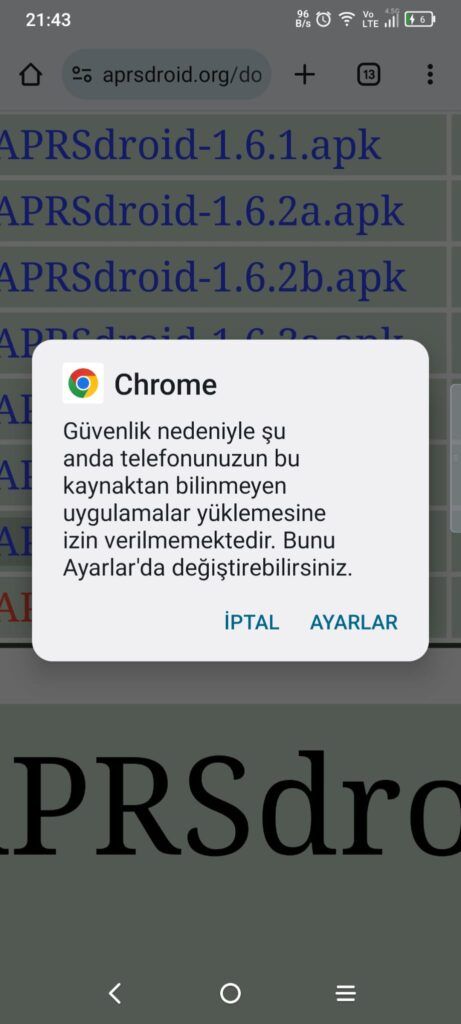
Bu sırada Android uygulama Play Store’dan indirilmediği için güvenlikle ilgili bazı uyarılarda bulunup sizden cihazınızın ayarlar kısmından onaylamanızı isteyecektir.
Şekil 5 - Güvenlik Uyarısı
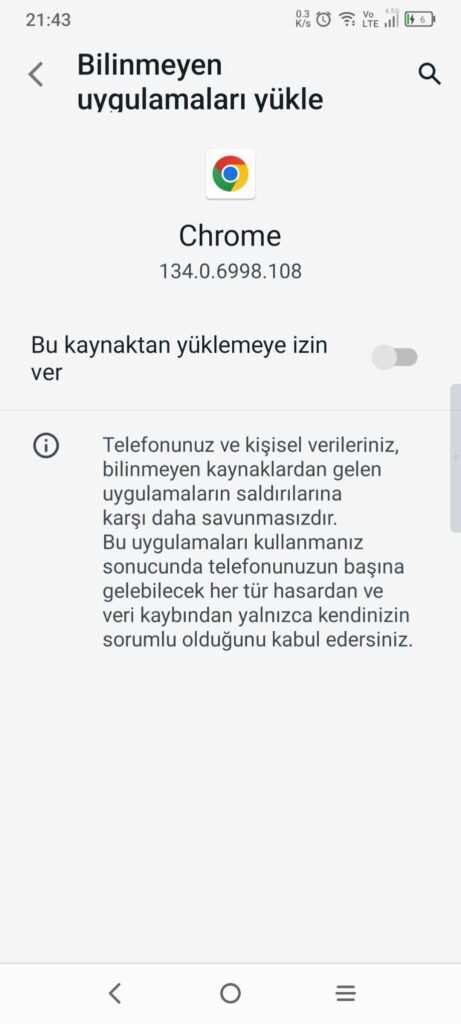
Gerekli ayarlamaları yaptıktan sonra kurulum sorunsuz bir şekilde bitecektir.
Şekil 6 - Güvenlik Uyarısı Onaylama
Uygulamanın İlk Çalıştırılması ve Temel Ayarlar
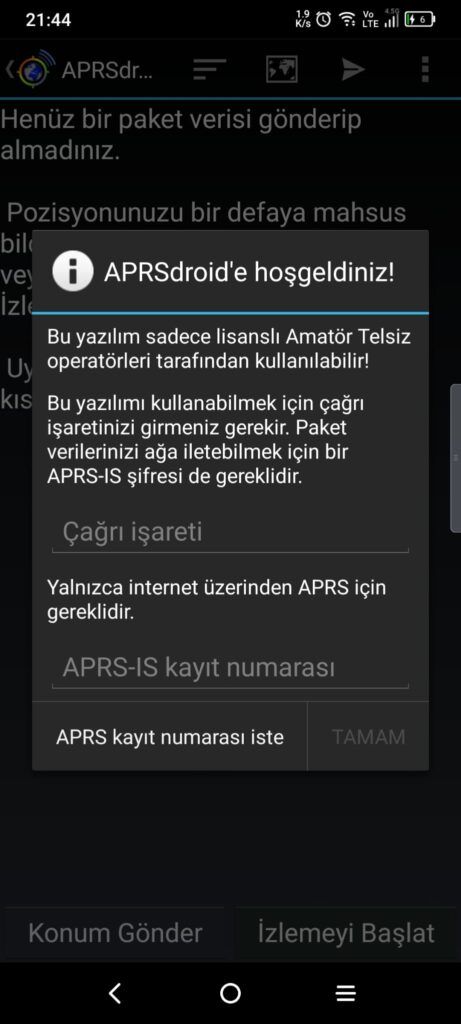
Burada tüm ayarlar tek tek anlatılmayacaktır. Sadece uygulamayı kullanmak için ihtiyacımız olan kısımları anlatılacaktır. APRSDroid ilk açıldığında karşımıza çıkacak olan ilk ekranda bazı temel bilgileri girmeniz gerekir. (Şekil 7) Bu uygulama için *APRS-IS Şifresi* gerekmektedir. İlk olarak çağrı işaretinizi büyük harflerle giriş yapın, daha sonrasında APRS-IS şifresi oluşturup bu kısma yazdıktan sonra TAMAM’a tıklayın. Uygulama çalışmaya başlayacaktır. (Şekil 7)
Şekil 7 - APRS-IS Şifre Ekranı
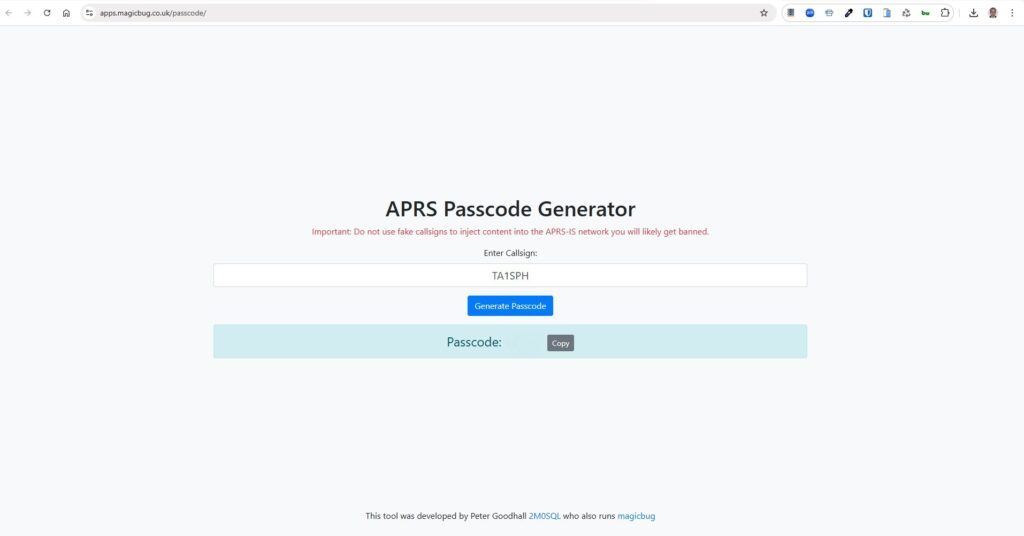
Şifreyi https://apps.magicbug.co.uk/passcode/ sitesinden kolayca oluşturabilirsiniz. Dikkat etmeniz gereken tek şey, hatalı çağrı işareti girişi yapılırsa APRSDroid tarafından cihazınız engellenir ve bir daha uygulamayı kuramazsınız. Çağrı işaretinizi doğru yazdığınızdan emin olun. (Şekil 8)
Şekil 8 - Aprs Passcode Generator
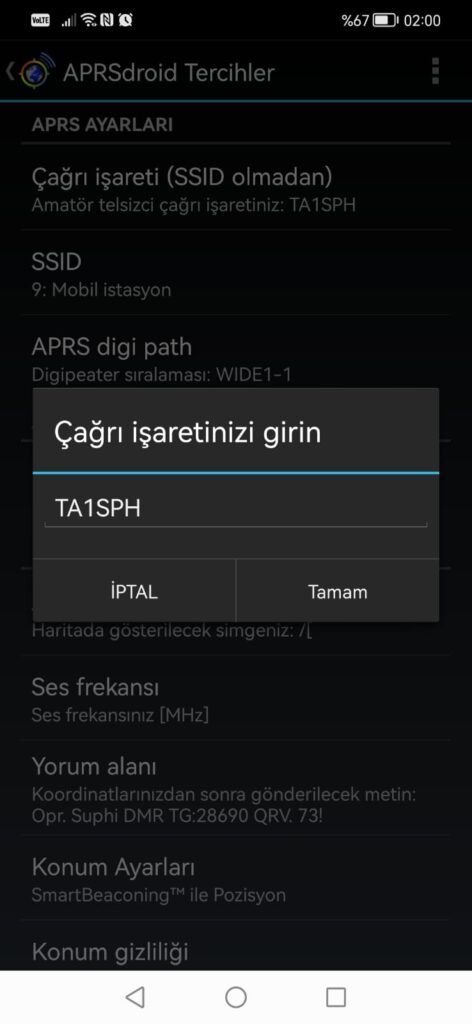
“Çağrı işaretinizi girin” kutucuğuna çağrı işaretinizi SSID olmadan giriş yapın. Bu sizin, aprs.fi haritasında görünecek olan çağrı işaretinizdir. (Şekil 9)
Şekil 9
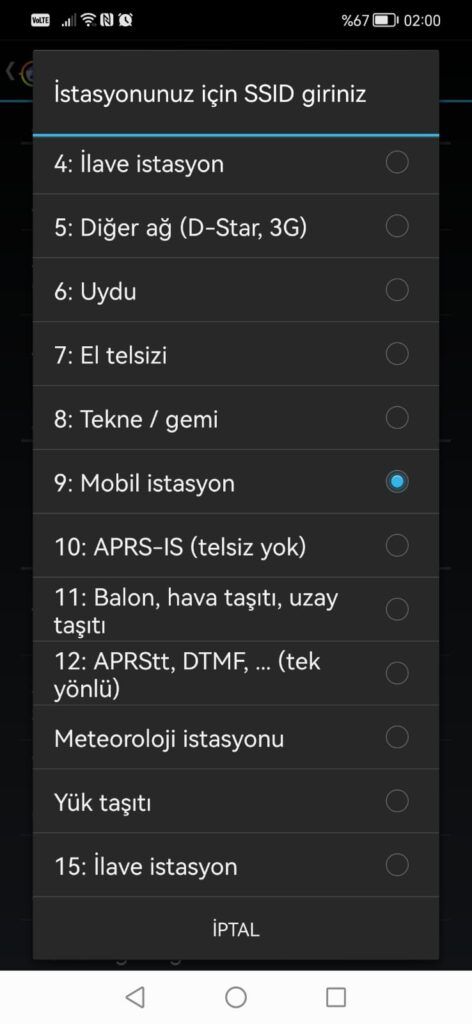
“SSID” kutucuğunda 9: Mobil İstasyon seçimi yapılacak. Burada APRS’yi internet üzerinden kullandığımız için seçtik ve aprs.fi sitesinde mobil olarak çağrı işareti-9 şeklinde bir gösterim olacaktır. (Şekil 10)
Şekil 10 - SSID
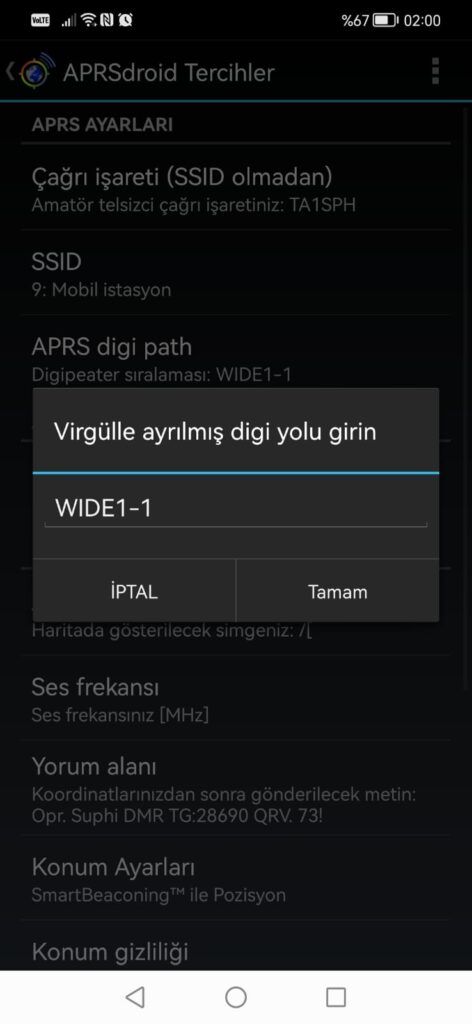
“APRS digi path” bölümü WIDE1-1 olarak kalacak, değişiklik yapılmayacak. (Şekil 11)
Şekil11 - APRS digi path
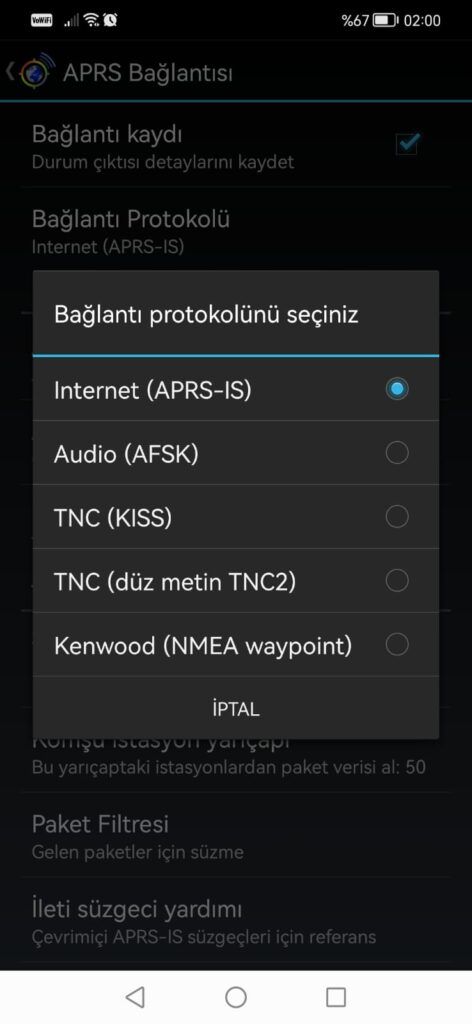
“Bağlantı Tercihleri” bölümünde “Bağlantı Protokolü” Internet APRS-IS olarak kalacak. (Şekil 12)
Şekil12 - Bağlantı Protokolü
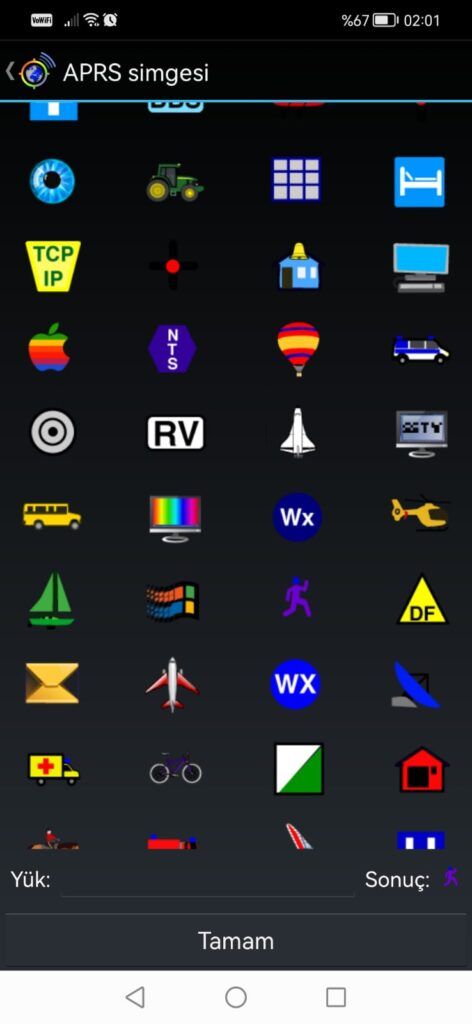
“APRS Simgesi” bölümünde istediğiniz simgeyi seçebilirsiniz. Bu simge yine aprs.fi haritasında sizin görünen simgeniz olacaktır.(Şekil 13)
Şekil13 - APRS Simgesi
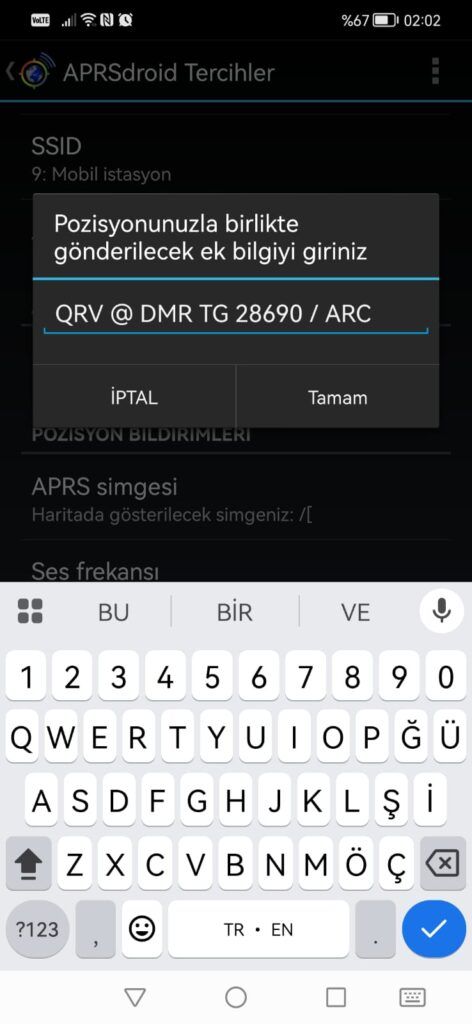
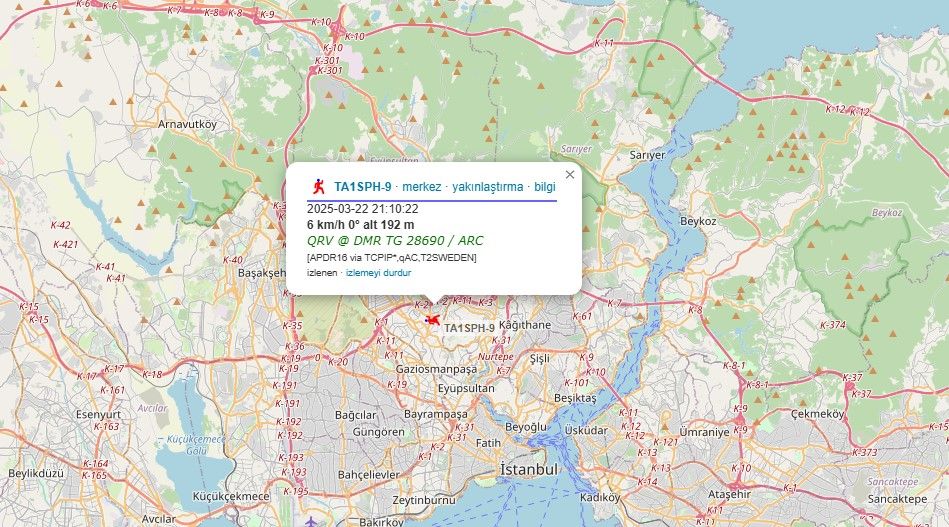
“Yorum Alanı” bölümüne girdiğinizde “Pozisyonunuzla birlikte gönderilecek ek bilgi giriniz” (Şekil 14) şeklinde sizden_ aprs.fi_ haritasında (Şekil 15) görünecek bir yorum, imza girişi isteyecektir. Burası kişiseldir. İstediğiniz herhangi bir anlamlı ifadeyi girebilirsiniz. Örnek aşağıdaki görsellerde mevcuttur.
Şekil 14 - Yorum Alanı
Örnek aprs.fi haritası görünümü.
Şekil 15
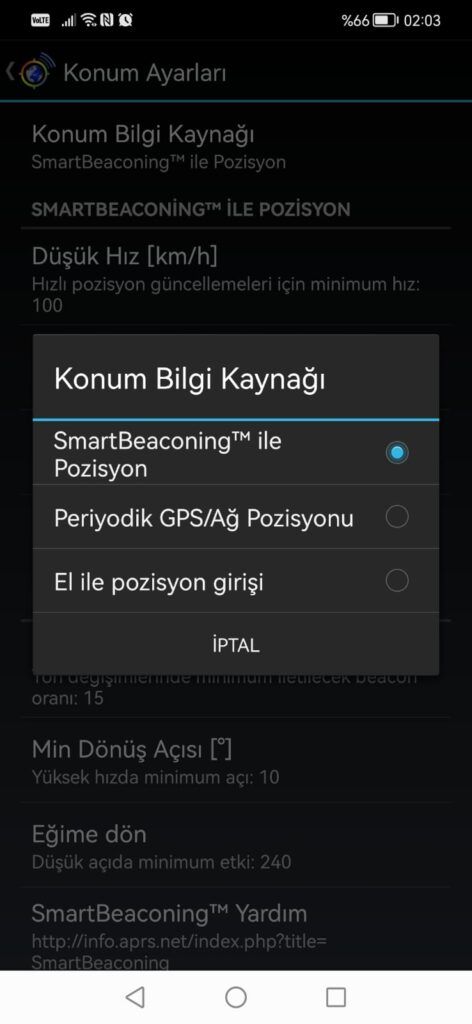
Son olarak “Konum Ayarları” bölümüne, “Konum Bilgi Kaynağı” seçeneği SmartBeaconing ile Pozisyon seçili olacak. (Şekil 16) Bu seçenek ile uygulama çalıştığı sürece bulunduğunuz konum otomatik olarak güncellenecek ve_ aprs.fi_ haritasında görünecektir.
Şekil16 - SmartBeaconing ile Pozisyon
APRSDroid Çalıştırma
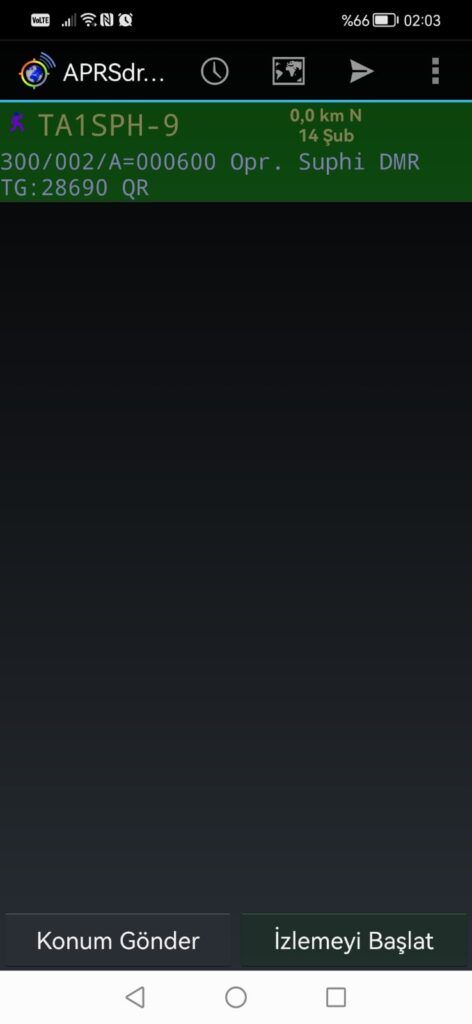
APRSDroid, yukarıda bahsedilen gerekli ayarlamaları yaptıktan sonra uygulamanın ilk giriş ekranında İzlemeyi Başlat butonuna tıklandıktan sonra APRS verilerini almaya başlayacaktır. Konum Gönder butonuna tıklandığında ise mevcut konumu gönderecektir. (Şekil 17)
Şekil 17 - APRSDroid ilk çalıştırma
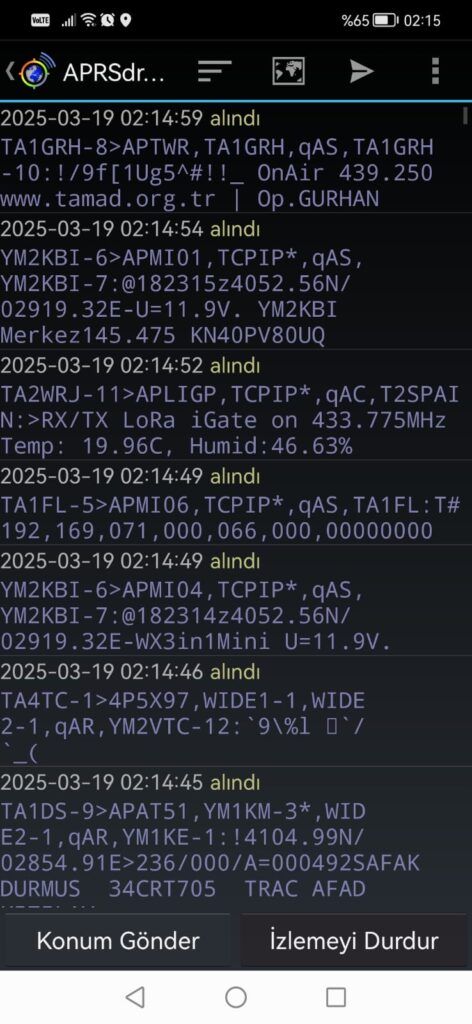
Aşağıdaki şekilde örnek çalışma ekranı görünmektedir. (Şekil 18)
Şekil 18 - Örnek izleme ekranı
APRSThursday Etkinliği
APRS topluluğu, her hafta perşembe günü düzenlenen APRS Thursday etkinliği kapsamında, dünya çapındaki amatör telsizcilerin birbirleriyle APRS mesajları göndermesini teşvik eder. Bu etkinliğe katılmak için aşağıdaki adımları takip edebilirsiniz:
- “Send Message” (Mesaj Gönder) Seçeneğini Seçin. (Şekil 19)
Şekil 19 - Mesaj Gönder
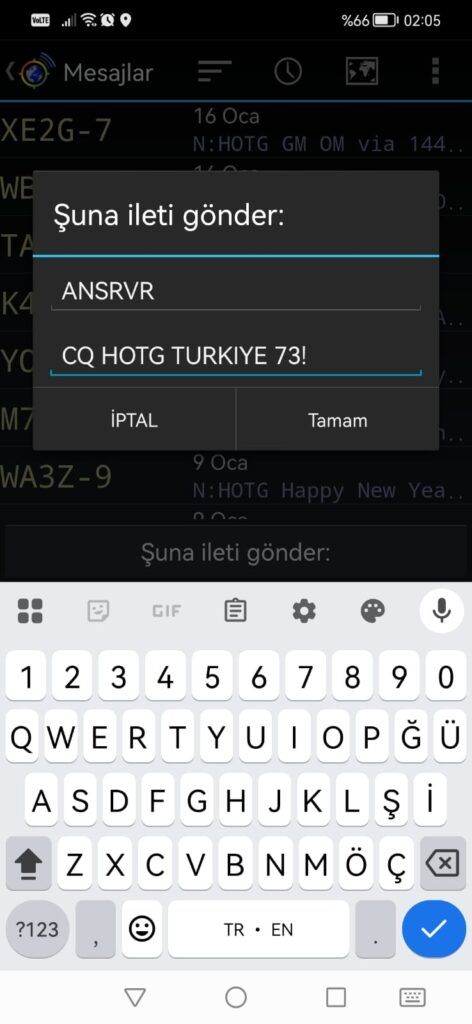
- Mesaj Alıcısı Çağrı İşaretini ve Mesajı Yazın (Şekil 20)
APRS Thursday için “ANSRVR” alıcı adı kullanılır.
- Mesaj için “CQ HOTG TURKIYE 73!” mesajı yazılır. Burada TURKIYE kelimesinde Türkçe karakter kullanmayın, mesajlarda tanımsız karakter olarak görünmekte ve okunamamaktadır.
Şekil 20 - Mesaj Yazma
- Mesajı Gönderin ve APRS sunucuları üzerinden yayılmasını bekleyin.
- Diğer Kullanıcılardan Gelen Mesajları Takip Edin. (Şekil 21)
Şekil 21 - Mesajları izleme
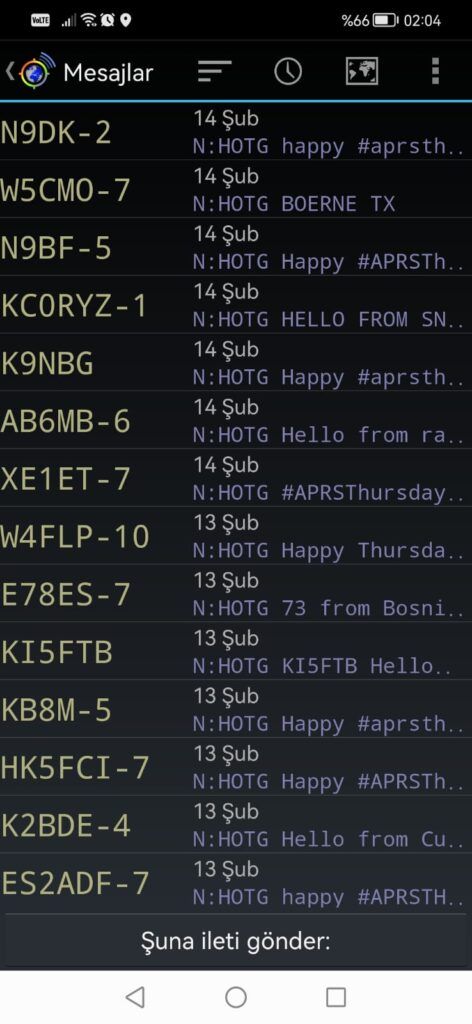
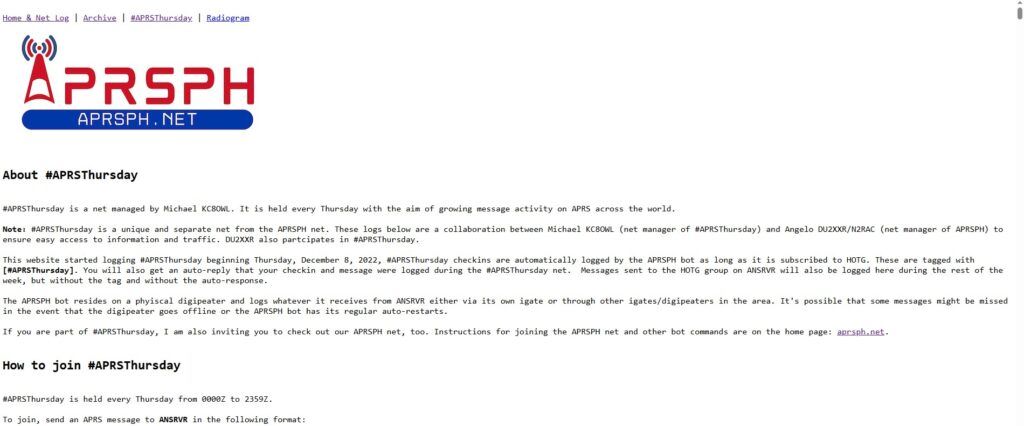
Ayrıca, APRSDroid içindeki**_ APRS Message Log_** bölümünden gönderdiğiniz ve aldığınız mesajları inceleyebilirsiniz. https://aprsph.net/aprsthursday/ sitesinde gönderilen tüm mesajları da görebilirsiniz.
APRSThursday Etkinliği Ana Sayfası.
APRSThursday LOG Sayfası.
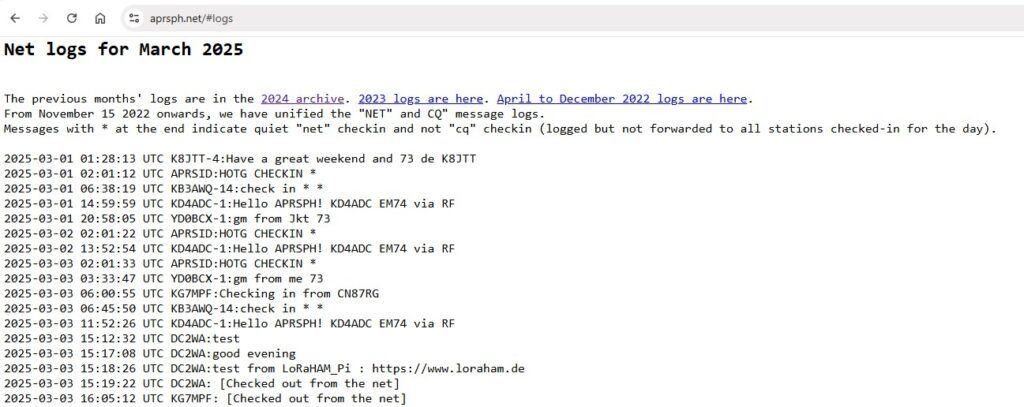
Örnek düzgün okunabilen mesaj.

Örnek Türkçe karakter sorunu.

Sonuç
APRSDroid, amatör telsizciler için güçlü ve kullanışlı bir APRS istemcisidir. Kurulumu ve ayarları kolay olup, özellikle mobil APRS kullanıcıları için büyük avantajlar sunar. APRS Thursday gibi etkinliklere katılarak hem APRS sistemini daha iyi öğrenebilir hem de amatör telsiz topluluğuyla etkileşimde bulunabilirsiniz. Uygulamayı doğru şekilde yapılandırarak APRS’in tüm imkanlarından faydalanabilirsiniz.
EğerAPRSDroid ile ilgili sorularınız varsa veya ek destek isterseniz Amatör Telsizci Telegram grubundan bizimle iletişime geçebilirsiniz. 73!